
Escáner de recibos
Un escáner de recibos para contratistas que deja la foto en tu teléfono.
Toma foto del recibo de la maderería. ProBos lee el total, la tienda y el impuesto, y el costo queda en el trabajo.
 Primer mes gratisGoogle Play · Próximamente
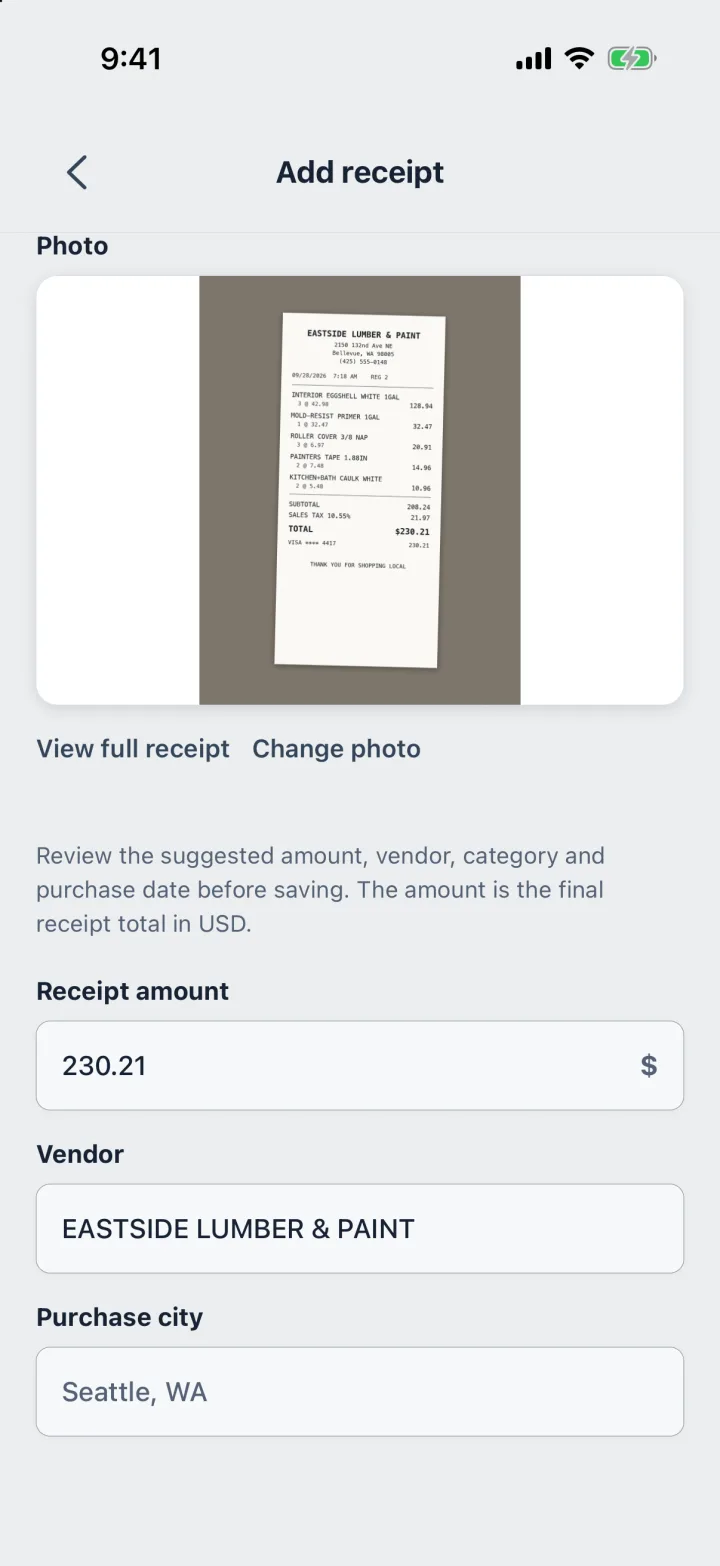
Pantalla real · datos de demo de ProBos
Del mostrador de la tienda a tu contador.
Los costos entran cuando compras, no en una caja de zapatos en temporada de impuestos.
Paso 1
Toma foto del recibo
Foto · Total · Tienda · Impuesto
Toma una foto o elige una de tu galería. ProBos lee el total, la tienda y el impuesto, y tú los revisas antes de guardar.
Paso 2
Ponlo en el trabajo
Materiales · Herramientas · Traslados
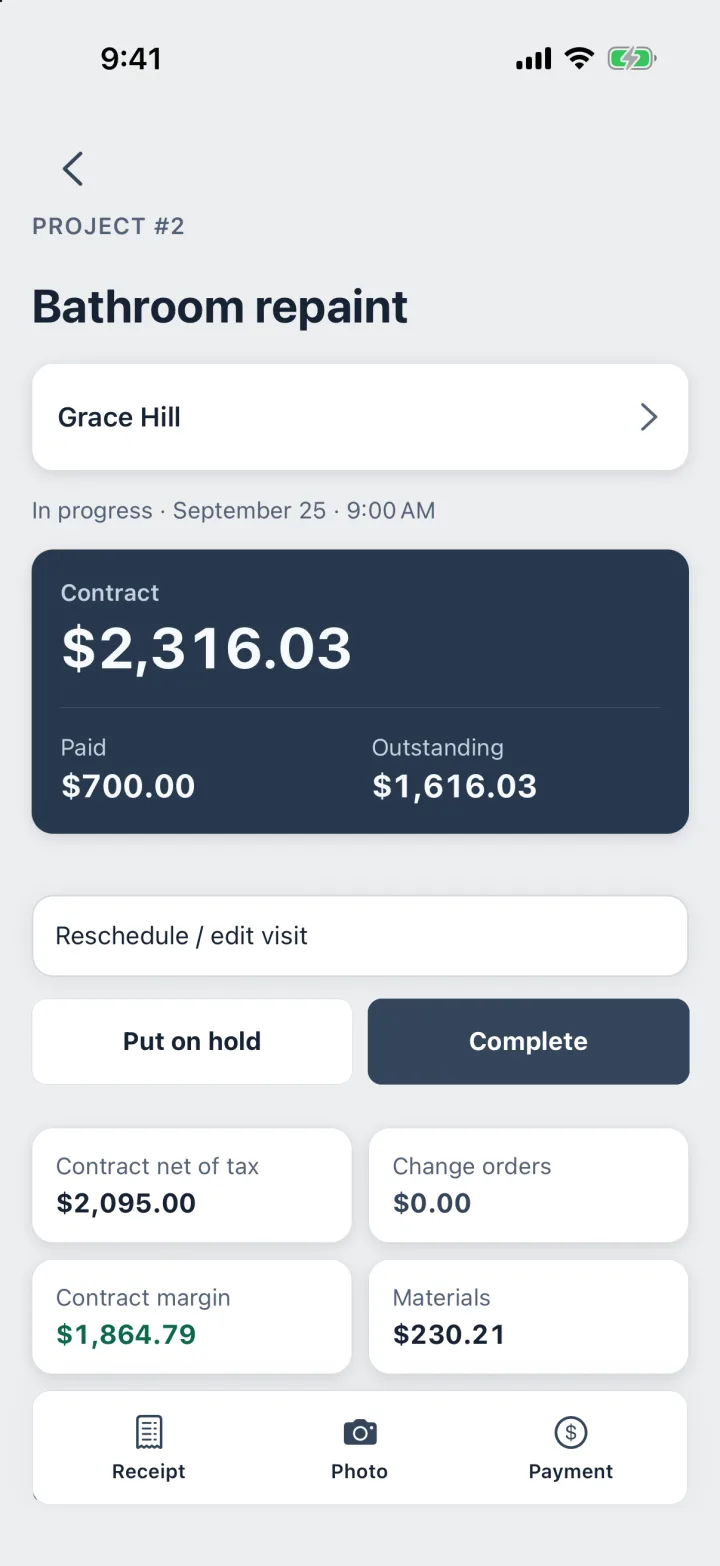
Elige el trabajo y una categoría. El costo cuenta para ese trabajo de inmediato, junto al contrato y los pagos.
Paso 3
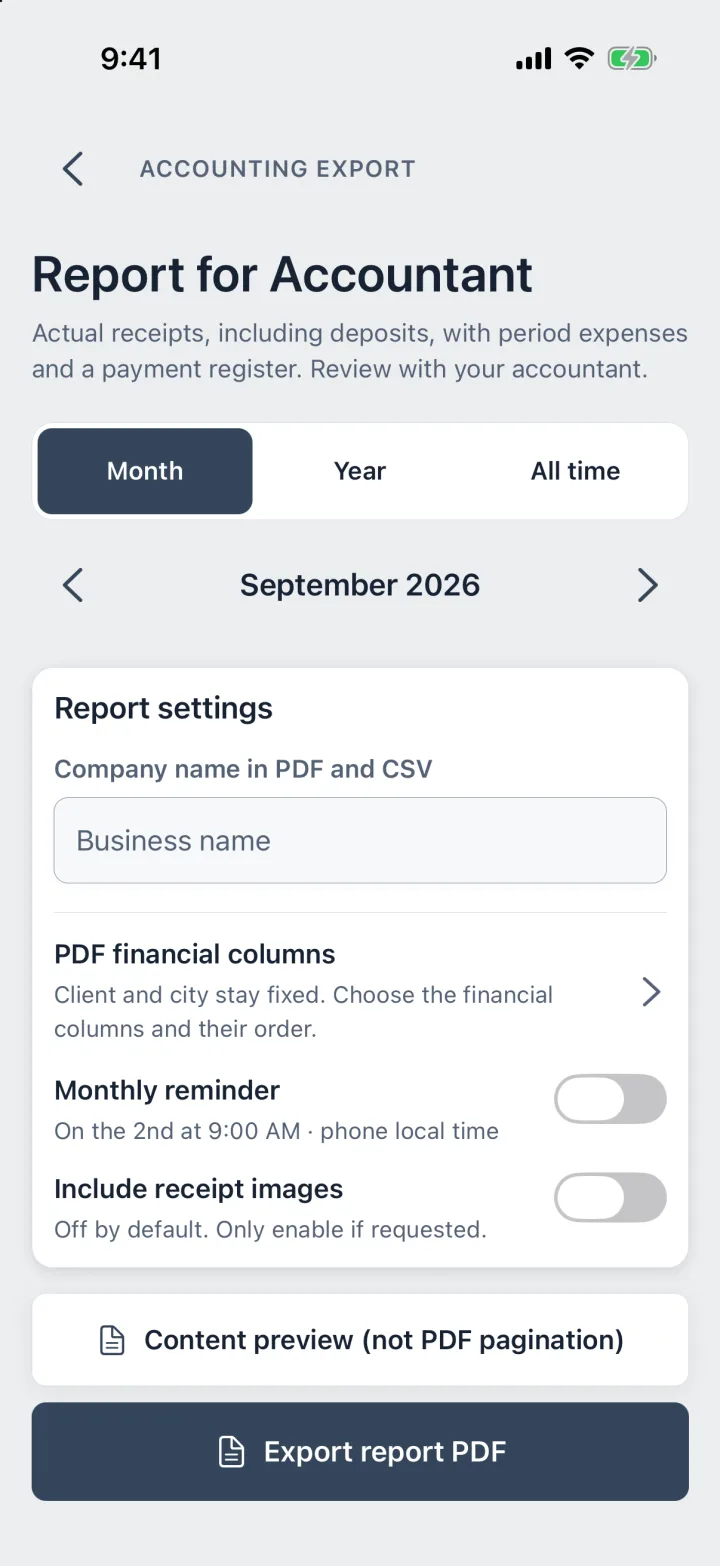
Entrégalo a tu contador
PDF · CSV · Fotos de recibos
Cada recibo entra al reporte del mes, con las fotos adjuntas si tu contador las quiere.
Ve cuánto costó de verdad cada trabajo.
Los recibos quedan en el trabajo al que pertenecen, así los números están listos cuando los necesitas.
- Categorías de materiales, herramientas, traslados, subcontratistas y otros
- Impuesto leído del recibo, nunca sumado dos veces
- El margen del contrato después de materiales, en cada trabajo
- Gastos del negocio que no son de ningún trabajo, también registrados
El reconocimiento de texto ocurre en tu teléfono. Las fotos de los recibos nunca se suben a ProBos.
Preguntas
¿Mi foto del recibo se sube a algún lado?
No. ProBos lee el recibo en tu teléfono y la foto se queda ahí. Tú decides si va en un reporte o en un respaldo.
¿Qué lee del recibo?
El total, el nombre de la tienda y el impuesto. No lee la fecha: la pones tú, y empieza con el día de hoy.
¿Y si lee algo mal?
Ves el total, la tienda y el impuesto antes de guardar y puedes corregir cualquiera. Nada se guarda hasta que tocas Guardar.
¿Puedo agregar un recibo sin foto?
Sí. La foto es opcional; escribe el monto y la tienda a mano.
Tu próximo trabajo,
de la llamada al pago.
Cotización, trabajo, recibos, factura y pago en una sola app.
Primer mes gratisGoogle Play · Próximamente